
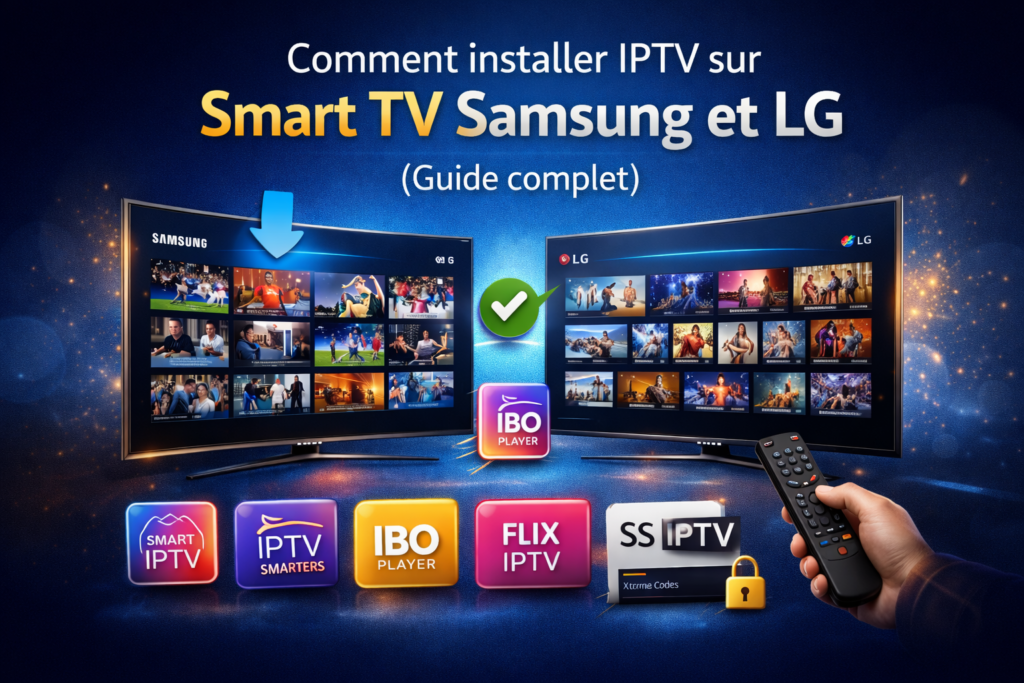
Installer IPTV sur une Smart TV Samsung ou LG est aujourd’hui simple et rapide, à condition d’utiliser les bonnes applications et de suivre les bonnes étapes. Dans ce guide complet, nous allons vous expliquer comment installer IPTV sur Smart TV Samsung et LG pas à pas, afin de profiter pleinement de votre abonnement IPTV, notamment Atlas Pro ONTV, avec une qualité optimale.
Ce tutoriel est adapté aux téléviseurs Samsung (Tizen OS) et LG (webOS), sans connaissances techniques particulières.
Prérequis avant l’installation IPTV
Avant de commencer, assurez-vous de disposer de :
- Une Smart TV Samsung ou LG connectée à Internet
- Un abonnement IPTV actif (ex. Atlas Pro ONTV)
- Une connexion Internet stable (fibre ou ADSL recommandée)
- Un code Xtream, un lien M3U ou un code d’activation selon l’application utilisée
Installer IPTV sur Smart TV Samsung (Tizen OS)
Étape 1 : Accéder au Samsung App Store
- Allumez votre Smart TV Samsung
- Appuyez sur le bouton Home de la télécommande
- Ouvrez le Samsung App Store
Étape 2 : Télécharger une application IPTV compatible
Recherchez l’une des applications IPTV suivantes :
Téléchargez et installez l’application de votre choix.
Étape 3 : Activer l’application IPTV
- Ouvrez l’application installée
- Notez l’adresse MAC affichée à l’écran
- Envoyez cette adresse MAC à votre fournisseur IPTV (ex. Atlas Pro ONTV)
- Après activation, redémarrez l’application
Vos chaînes IPTV apparaîtront automatiquement.
Installer IPTV sur Smart TV LG (webOS)
Étape 1 : Accéder au LG Content Store
- Allumez votre TV LG
- Appuyez sur Home
- Ouvrez le LG Content Store
Étape 2 : Télécharger une application IPTV
Recherchez et installez l’une de ces applications IPTV compatibles LG :
Étape 3 : Configuration IPTV
- Lancez l’application
- Notez l’adresse MAC ou l’ID affiché
- Transmettez-le à votre fournisseur IPTV
- Redémarrez l’application après activation
Qualité et paramètres recommandés
Pour une meilleure expérience IPTV sur Smart TV :
- Activez la qualité automatique ou Full HD dans l’application
- Utilisez une connexion Ethernet si possible
- Fermez les applications inutiles en arrière-plan
Problèmes courants et solutions
Les chaînes ne s’affichent pas
- Vérifiez que l’abonnement IPTV est actif
- Redémarrez la TV et l’application
- Vérifiez votre connexion Internet
Coupures ou buffering
- Réduisez la qualité vidéo
- Vérifiez la vitesse Internet
- Contactez le support IPTV
FAQ – Installer IPTV sur Smart TV Samsung et LG
Quelle est la meilleure application IPTV pour Smart TV Samsung et LG ?
Peut-on installer IPTV gratuitement sur Smart TV ?
Atlas Pro ONTV fonctionne-t-il sur Samsung et LG ?
Faut-il un boîtier externe pour IPTV ?
Puis-je utiliser IPTV sur plusieurs TV ?
Conclusion
Installer IPTV sur Smart TV Samsung et LG est rapide et accessible à tous. En utilisant une application IPTV compatible et un abonnement fiable comme Atlas Pro ONTV, vous profitez de milliers de chaînes, films et séries directement sur votre téléviseur, avec une excellente qualité d’image.
 Pour toute assistance, notre support WhatsApp est disponible 24/7.